iPhone関連情報 京都 iPhone・iPad・Android修理のアイプラス






iPhoneお役立ち情報

左京区 Surfaceの故障も対応可能!
2026/10/17
「明日までに提出のレポートがあるのに、Surfaceの電源が入らない」 「画面がバキバキに割れて、
タッチペンもトラックパッドも反応しない」 「キーボードを接続しても認識しなくて、
文字入力ができない」。学生さん・ビジネスパーソンにとって Microsoft Surfaceは
毎日の必須ツールです。しかし、Surfaceが故障した際に「メーカー修理に出すとデータが
全消去される」という事実を知らず、大切な卒論データや仕事の資料を失ってしまうケースが
後を絶ちません。本記事では、Surface特有の故障トラブルと、データを守りながら
最速で直すための具体的な解決策をお届けします
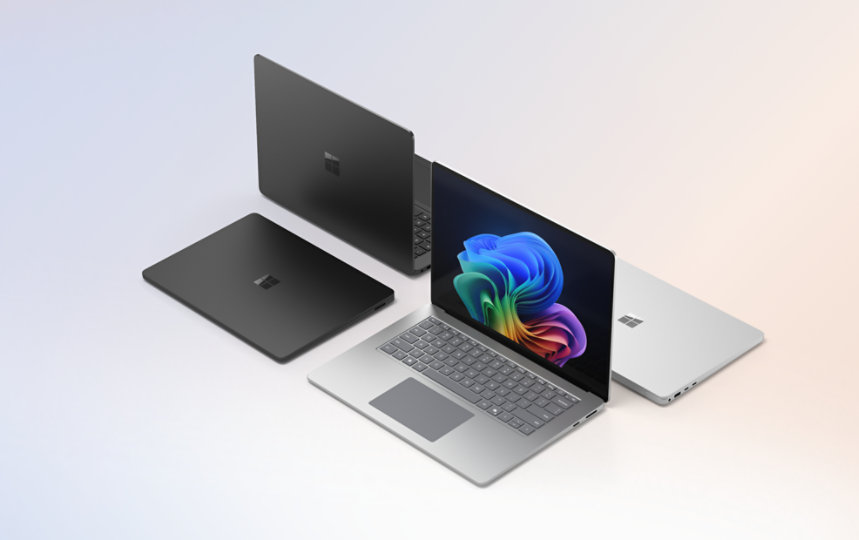
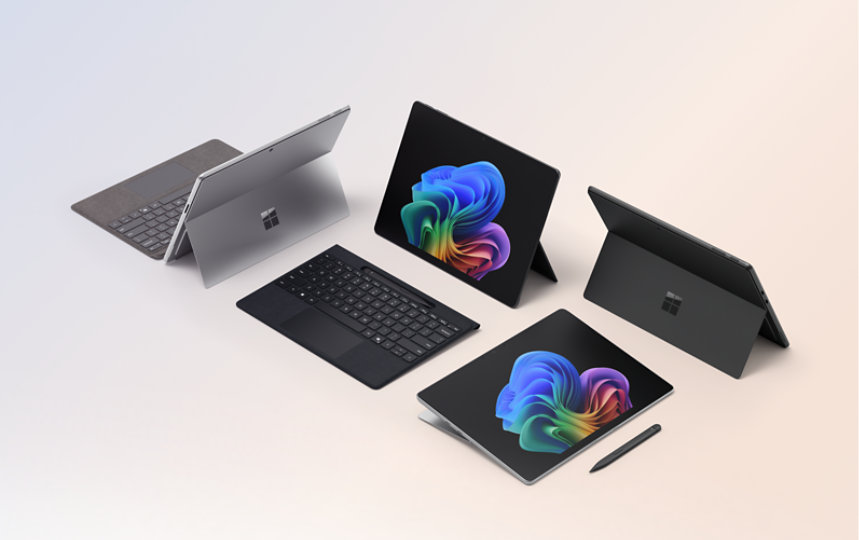
引用 : https://www.microsoft.com/ja-jp/surface/business/surface-laptop-for-business-models
iPhoneや普通のPCとは全く異なる構造を持つSurfaceだからこそ、
発生しやすい独自のトラブルが存在します。
①バッテリー膨張による画面浮き
Surface Proシリーズは、薄型ボディの中に強力なバッテリーと基板が凝縮されています。
長年ACアダプターを挿しっぱなしで重い作業を続けたり、熱がこもる環境で使うと
バッテリーがパンパンに膨張します。 内部からの強い圧力で液晶画面がフレームから引き離され
「画面の端から光が漏れる」「隙間ができる」という症状が発生します。
放置すると発火や画面破砕の危険性があるものになっております。
②ガラス割れによるゴーストタッチ
画面にひびが入ると、Surface特有の繊細なタッチセンサーが狂い、指やペンで触れていないのに
画面上のアプリが勝手に開いたり閉じたりするゴーストタッチが発生します。
文字入力すらまともにできなくなるため、どのような作業もこなすことが
出来ない状態となってしまいます。
③キーボード不良
「キーボードをセットしても反応しない」「Surface Connect(充電口)に挿しても充電ランプが
点滅して電気が入らない」という不具合です。持ち運び時の端子摩耗や、
内部の電源管理チップの過電流ショートが主な原因です。
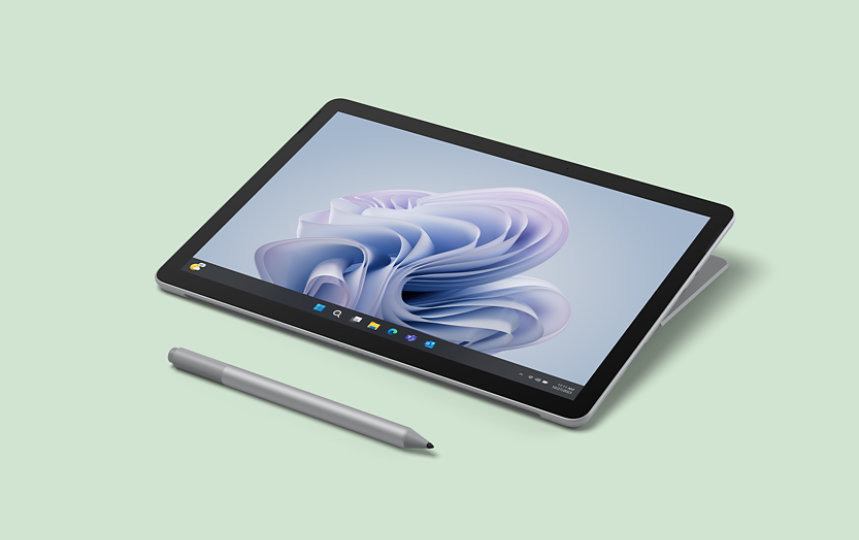
引用 : https://www.microsoft.com/ja-jp/surface/business/surface-pro-for-business-models
Surfaceが壊れた時、真っ先にメーカー公式(Microsoftサポート)を
調べる方が多いですが、ここに大きな落とし穴があります。
①公式は「パーツ修理」ではなく「本体丸ごと交換」
Microsoftの保証外修理は、
基本的に壊れた箇所を直すのではなく、内部のデータが入った基板ごと
整備済みの別端末に交換する仕組みになっています。
②バックアップが取れていないとデータは全滅
画面が映らない、電源が入らない状態のSurfaceを公式に出すと、手元に戻ってくるのは
「初期化されたまっさらな別のSurface」です。
作成途中のレポート、卒論、保存した写真や資料はすべて消えてしまいます。
Surfaceに不調や破損が見られた際、焦って行いがちな行動が、
実は一番の「トドメ」になってしまうことがあります。以下の3つのNG行動は絶対に避けましょう。
① 浮いてきた画面を「無理やり押し戻す・テープで強く固定する」
バッテリーが膨らんで画面が浮いてきた際、手でギューッと押し戻したり、
強力なテープで圧迫して固定しようとするのは非常に危険です。 膨張したバッテリーに強い圧力が
加わることで、内部で刺傷事故が起き、発火・破裂に繋がる恐れがあります。
また、液晶パネル自体が破砕する原因にもなります。
② ネットの動画を真似して「自分で分解を試みる」
Surfaceは一般的なノートPCと異なり、ネジ留めではなく「強力な粘着テープ」で
画面がフレームに密着されています。 専用の加温設備や特殊ツールを使わずに開けようと
すると、100%の確率で画面のガラスがバキバキに粉砕します。
さらに、画面を剥がす際に内部の繊細なケーブルを引きちぎってしまうトラブルも存在しています。
③ 水分が付着した状態で「ドライヤーの熱風を当てる」
飲み物をこぼした際など、水分を飛ばそうとドライヤーの温風を当てるのは逆効果です。
熱によって内部の基板やバッテリーが劣化するほか、風圧によって奥の精密部品へ
水分を押し込んでしまい、水没範囲を広げてしまう結果になります。
アイプラス北大路店では、Surfaceシリーズの修理を受付中です。ぜひご利用ください。